



Jemand hat dich in sein Team eingeladen, per E-Mail oder mit einem Einladungslink. In beiden Fällen bist du mit wenigen Klicks dabei, egal ob du schon ein Konto hast oder nicht. Hier liest du, wie es abläuft und was die Hinweise unterwegs bedeuten.
Einladung per E-Mail annehmen
Die Einladung kommt mit dem Betreff Einladung in das Team „…“. In der Mail steht, wer dich einlädt, auf welche Produkte du Zugriff bekommst und bis wann die Einladung gilt. Das sind 14 Tage ab dem Versand.
- Klicke in der Mail auf Einladung annehmen.
- Je nach Lage geht es so weiter:
- Du hast noch kein Konto: Du landest auf der Registrierung, deine E-Mail-Adresse ist schon eingetragen. Leg ein Passwort fest und bestätige danach deine Adresse über die Mail, die wir dir schicken. Sobald das erledigt ist, wirst du dem Team automatisch hinzugefügt.
- Du hast ein Konto, bist aber nicht angemeldet: Melde dich an. Danach wirst du direkt zur Einladung zurückgeleitet.
- Du bist schon angemeldet: Die Einladung wird sofort angenommen.
- Du siehst die Meldung „Die Einladung wurde erfolgreich angenommen.“ und landest in deinem neuen Team.
Wichtig: Melde dich mit genau der Adresse an, an die die Einladung ging. Bist du mit einem anderen Konto angemeldet, erscheint die Seite Diese Einladung gehört zu einem anderen Konto. Dort siehst du, als wer du angemeldet bist und wer eingeladen wurde. Mit Abmelden und mit einem anderen Konto anmelden wechselst du zum richtigen Konto.
Mit einem Einladungslink beitreten
Ein Einladungslink funktioniert für alle, die ihn bekommen. Öffnest du ihn, siehst du die Seite Einladung in das Team „…“ mit der Liste, worauf du Zugriff erhältst.
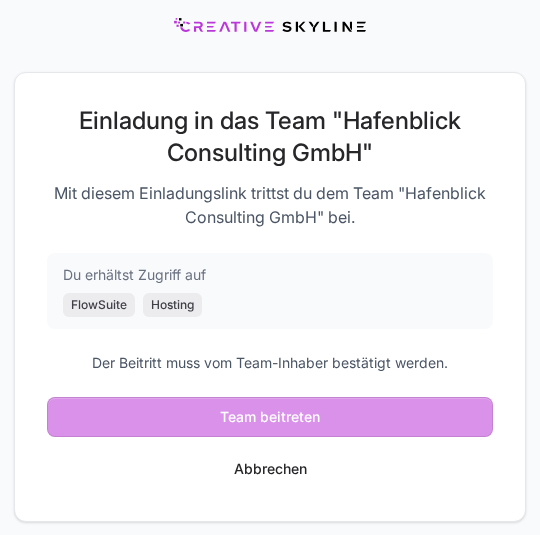
- Melde dich an oder registriere dich, falls du dazu aufgefordert wirst.
- Klicke auf Team beitreten.
- Du bekommst die Meldung „Du bist dem Team erfolgreich beigetreten.“
Steht auf der Seite „Der Beitritt muss vom Team-Inhaber bestätigt werden.“, wird dein Beitritt erst wirksam, wenn jemand im Team zustimmt. Du siehst dann „Deine Beitrittsanfrage wurde an den Team-Inhaber weitergeleitet. Du erhältst eine E-Mail, sobald sie bestätigt wurde.“ Sobald entschieden ist, bekommst du eine Mail.
Du hast schon ein eigenes, leeres Team
Hast du dich früher selbst registriert, ohne eingeladen zu sein, hast du automatisch ein eigenes Team bekommen. Hast du darin noch nichts angelegt und niemanden eingeladen, bietet dir die App an, es aufzulösen. Du siehst dann Eigenes Team auflösen und beitreten? und bestätigst mit Ja, „…“ auflösen und beitreten. Dein leeres Team wird gelöscht, und du bist im neuen Team.
Gehörst du zu einem Team, das nicht leer ist, geht das nicht. Warum, steht in Ein Konto, ein Team: Warum kann ich keinem zweiten Team beitreten?
Was die Hinweise bedeuten
- „Diese Einladung ist abgelaufen. Bitte den Team-Owner um eine neue Einladung bitten.“ Die 14 Tage sind um. Bitte die Person, die dich eingeladen hat, die Einladung erneut zu senden.
- „Diese Einladung existiert nicht.“ Die Einladung wurde zurückgezogen. Frag im Team nach.
- „Dieser Einladungslink wurde widerrufen.“, „… ist abgelaufen.“, „… ist deaktiviert.“ Der Link funktioniert nicht mehr. Du brauchst einen neuen Link oder eine Einladung per E-Mail.
- „Dieser Einladungslink wurde bereits so oft verwendet wie erlaubt.“ Der Link war auf eine bestimmte Zahl von Beitritten begrenzt, und die ist erreicht.
- „Bitte bestätige zuerst deine E-Mail-Adresse.“ Bestätige deine Adresse über die Mail, die wir dir geschickt haben. Danach wird die Einladung automatisch angenommen. Hilfe dazu: E-Mail-Adresse bestätigen: Was tun, wenn die Bestätigungsmail nicht ankommt?
- „Du bist dem Team beigetreten. Der Zugriff auf die FlowSuite konnte noch nicht freigeschaltet werden, der Team-Inhaber wurde informiert.“ Du bist Mitglied, aber für die FlowSuite fehlte noch ein bezahlter Sitzplatz. Das Team kümmert sich darum, du musst nichts tun.
Nach dem Beitritt
Auf der Übersicht siehst du, welche Bereiche dir freigegeben wurden. Steht dort „Dir wurden noch keine Bereiche freigegeben“, wende dich an die Person, die dich eingeladen hat. Was die Kacheln und Abzeichen bedeuten, erklärt Die Übersicht: Welche Produkte du nutzen kannst und was die Abzeichen bedeuten.