



In FlowSuite arbeitest du immer innerhalb eines Teams. Das Team ist die Klammer um deine Mitglieder, Produkte, Daten und die Abrechnung. Dabei gilt eine einfache Regel: Ein Konto gehört immer zu genau einem Team. Hier erfährst du, wie dein Team entsteht, wie du es umbenennst und wie du ein neues Team anlegst, wenn du gerade keins hast.
Dein Team entsteht bei der Registrierung
Wenn du dich registrierst, legt FlowSuite automatisch ein Team für dich an, und du bist dessen Inhaber. Es trägt zuerst deinen Vornamen, zum Beispiel „Paul's Team“. Du musst also nichts weiter tun und kannst direkt loslegen.
Eine Ausnahme gibt es: Registrierst du dich über eine Einladung, bekommst du kein eigenes Team. Du trittst dann dem Team bei, das dich eingeladen hat. Wie Einladungen funktionieren, steht in Wie lade ich Teammitglieder ein und vergebe Rollen?
Den Teamnamen ändern
Der automatische Name ist nur ein Platzhalter. So gibst du deinem Team den richtigen Namen:
- Öffne auf der Übersicht die Kachel Teamverwaltung und klicke auf Öffnen.
- Klicke links auf Firmendaten.
- Trage unter Firmenname den Namen deiner Firma ein und klicke auf Firmendaten speichern.
Der Firmenname erscheint in der App und auf deinen Dokumenten. Ändern können ihn der Inhaber und Co-Inhaber. Was du dort sonst noch pflegst, liest du in Wie pflege ich meine Firmen- und Rechnungsdaten?
Ein neues Team anlegen
Ein neues Team brauchst du nur, wenn du gerade zu keinem Team gehörst, zum Beispiel weil du ein Team verlassen hast, aus einem Team entfernt wurdest oder dein eigenes Team gelöscht hast. Nach dem Anmelden siehst du dann die Seite Kein Team vorhanden. Hat jemand anderes das Team gelöscht, in dem du warst, steht dort stattdessen „Dein Team wurde gelöscht.“ mit dem Knopf Neues Team anlegen. Der Weg ist derselbe.
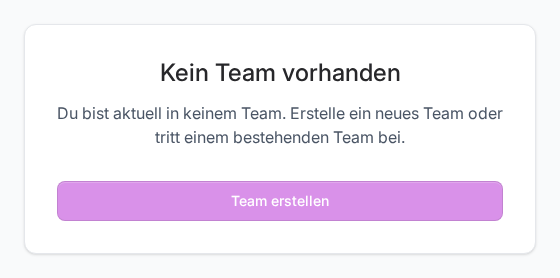
- Klicke auf Team erstellen.
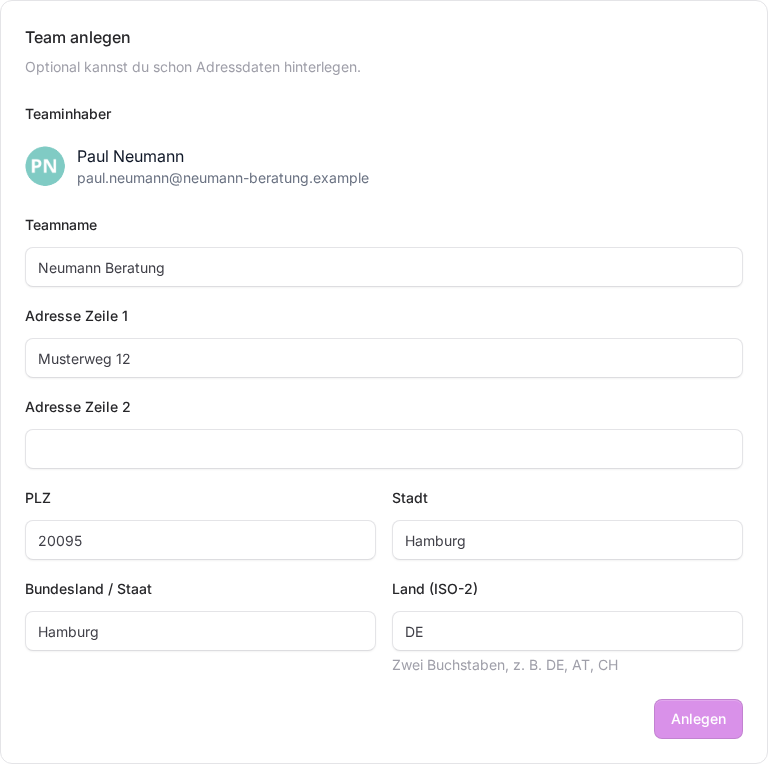
- Gib unter Teamname den Namen deines Teams ein. Das ist das einzige Pflichtfeld.
- Wenn du magst, trägst du gleich die Adresse ein: Adresse Zeile 1, PLZ, Stadt, Bundesland / Staat und Land (ISO-2), also zwei Buchstaben wie DE, AT oder CH. Das geht auch später unter Firmendaten.
- Klicke auf Anlegen.
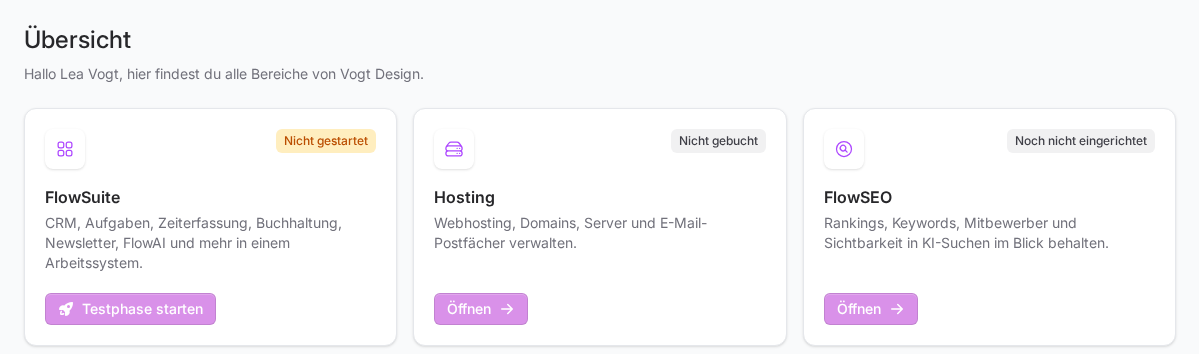
Du bist jetzt Inhaber des neuen Teams. Die FlowSuite ist dabei noch nicht aktiv: Auf der Übersicht steht bei der FlowSuite Nicht gestartet, und mit Testphase starten probierst du sie kostenlos aus. Andere Produkte wie Hosting oder FlowSEO kannst du unabhängig davon nutzen. Mehr dazu in Wie funktionieren Abo, Testphase und Abrechnung?
Hast du offene Einladungen, stehen sie auf der Seite Kein Team vorhanden unter Offene Einladungen. Mit Beitreten nimmst du eine davon an, statt ein eigenes Team zu gründen.
Ein Konto, ein Team
Jedes Konto gehört zu genau einem Team. Deshalb gibt es auch keinen Teamwechsel: Alles, was du siehst, gehört immer zu deinem einen Team.
- Kein zweites Team: Gehörst du schon zu einem Team, kannst du kein weiteres anlegen. Du wirst dann zurückgeleitet und siehst den Hinweis „Du bist bereits in einem Team.“
- Für ein zweites Team arbeiten: Nutze dafür ein eigenes Konto mit einer anderen E-Mail-Adresse.
- Ganz wechseln: Verlasse dein bisheriges Team oder lösche es, siehe Wie verlasse ich ein Team oder lösche es?
Was bei Einladungen in ein zweites Team passiert, erklärt Ein Konto, ein Team: Warum kann ich keinem zweiten Team beitreten?
Wenn etwas nicht klappt
- Statt Team erstellen steht ein Hinweis zu einer Einladung: Für deine Adresse liegt eine Einladung vor, die noch bearbeitet wird, etwa weil eine Zahlung oder eine Freigabe aussteht. Solange sie offen ist, kannst du kein eigenes Team anlegen. Warte, bis die Einladung abgeschlossen ist.
- „Du bist bereits in einem Team.“ Du gehörst schon zu einem Team. Ein zweites ist nicht möglich.
- Du möchtest Kolleginnen und Kollegen dazuholen: Lade sie in dein Team ein, statt dass jede Person ein eigenes Team anlegt. Wie das geht, steht in Wie lade ich Teammitglieder ein und vergebe Rollen?