



Dein Team wächst und braucht die Pro-Funktionen? Oder ihr nutzt weniger, als ihr bezahlt? Dann wechselst du dein FlowSuite-Paket. Ein größeres Paket gilt sofort, ein kleineres erst ab dem nächsten Abrechnungszeitraum. Wechseln können die Inhaberin oder der Inhaber des Teams und Co-Inhaber.
Wo du wechselst
Öffne in der FlowSuite in der Seitenleiste FlowSuite-Team und dann in der Gruppe Abrechnung den Punkt Aktueller Plan. Oben steht Dein aktives Paket mit dem Namen des Pakets, dem Abrechnungszyklus, einer Zeile mit Preis mal Anzahl der Sitze und dem Datum der Nächsten Verlängerung.
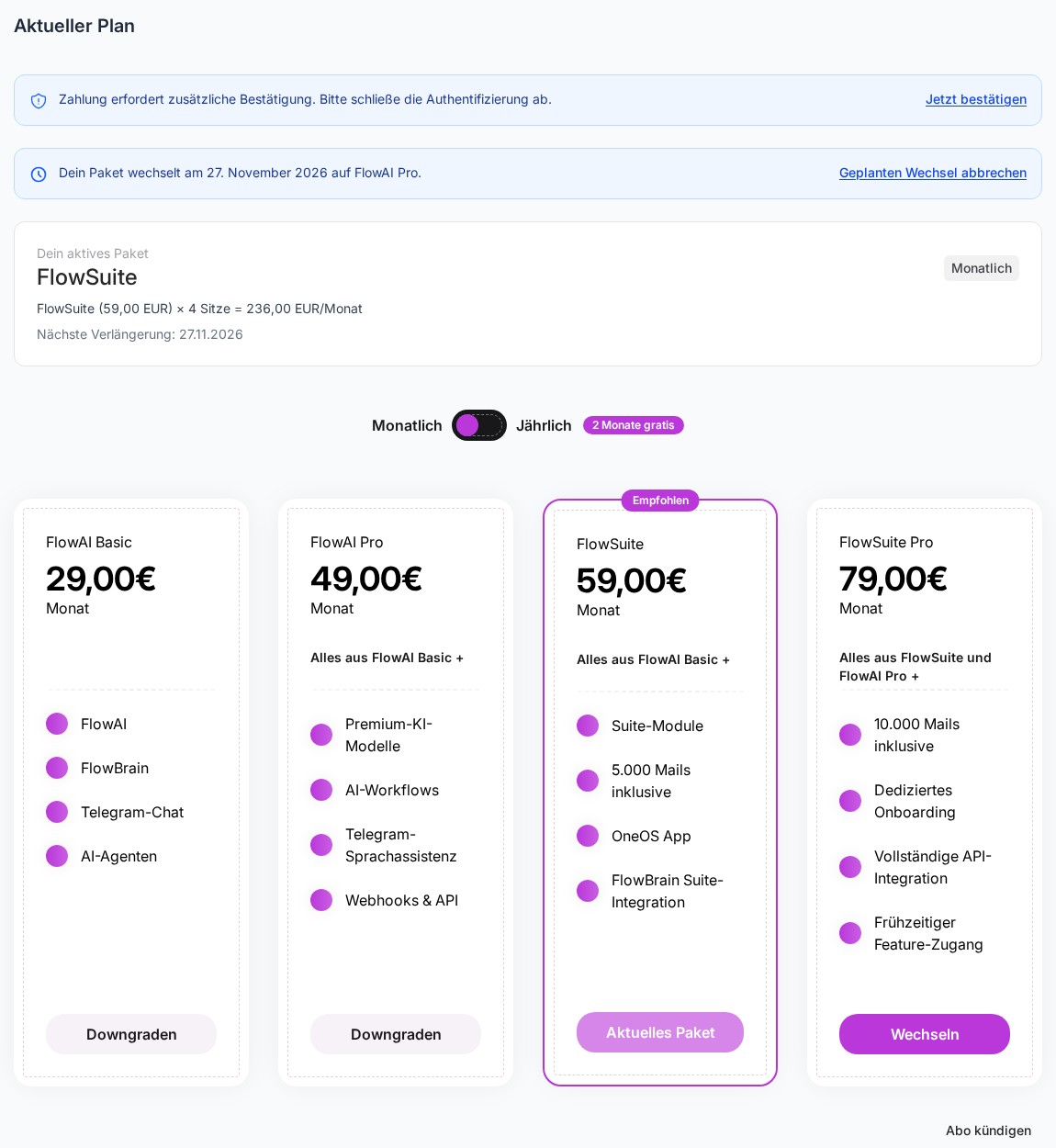
Darunter stehen alle Pakete. Die Knöpfe auf den Karten zeigen, was möglich ist:
- Aktuelles Paket steht auf deinem jetzigen Paket und ist nicht anklickbar.
- Wechseln steht auf größeren Paketen.
- Downgraden steht auf kleineren Paketen.
Auf ein größeres Paket wechseln
- Klicke beim gewünschten Paket auf Wechseln.
- Das Fenster Paket wechseln zeigt dir, was passiert: Unter Betrag heute steht der anteilige Differenzbetrag für den Rest des laufenden Zeitraums, unter Neuer Periodensatz ab … der künftige Preis und unter Seat-Kalkulation, wie sich der Betrag aus euren Sitzplätzen ergibt.
- Klicke auf Jetzt wechseln.
Der Wechsel gilt sofort, der Differenzbetrag wird heute abgebucht. Die Meldung „Paket erfolgreich gewechselt.“ bestätigt es. Überlegst du es dir anders, klicke auf Wechsel abbrechen.
Auf ein kleineres Paket wechseln
- Klicke beim gewünschten Paket auf Downgraden.
- Das Fenster erklärt: „Der Wechsel gilt ab … Bis dahin läuft dein aktuelles Paket weiter.“
- Klicke auf Downgrade zum … planen.
Bis zum genannten Datum behältst du alles, was du bezahlt hast. Oben auf der Seite erinnert dich bis dahin der Hinweis „Dein Paket wechselt am … auf …“. Drei Tage vorher bekommst du außerdem eine Erinnerung per E-Mail.

Geplanten Wechsel abbrechen im Hinweis nimmt das Downgrade wieder zurück. Dann bleibt alles, wie es ist.
Wenn deine Nutzung zu groß für das kleinere Paket ist
Kleinere Pakete haben teilweise engere Grenzen, zum Beispiel bei FlowSend-E-Mails oder Workflow-Ausführungen. Liegt eure Nutzung darüber, erscheint vor dem Downgrade das Fenster Achtung: Downgrade mit einer Liste der betroffenen Grenzen. Deine Daten bleiben erhalten, der Zugriff wird aber eingeschränkt, bis die Nutzung wieder darunter liegt. Mit Zurück brichst du ab, mit Trotzdem fortfahren planst du den Wechsel trotzdem.
Von FlowSuite auf FlowAI Basic oder FlowAI Pro
Diese beiden Pakete enthalten nur FlowAI. Wechselst du dorthin, sind FlowCRM, FlowTime, FlowTasks, FlowAccounting und alle anderen Module ab dem Wechseldatum gesperrt. Die Daten darin bleiben erhalten und sind nach einem erneuten Wechsel auf ein FlowSuite-Paket wieder da.
Gut zu wissen
- Monatlich oder jährlich? Der Umschalter Monatlich und Jährlich gilt für den Wechsel auf ein anderes Paket. Möchtest du bei deinem jetzigen Paket nur den Zyklus ändern, geht das nicht über die Karten, weil dein Paket immer als Aktuelles Paket gesperrt ist. Schreib in diesem Fall unserem Support.
- Rechnungsdaten fehlen? Dann fragt die App sie vor dem Wechsel im Fenster Rechnungsdaten vervollständigen ab.
- Kündigen statt wechseln: Wenn ihr die FlowSuite gar nicht mehr braucht, siehe Wie kündige ich mein FlowSuite-Abo, und wie nehme ich die Kündigung zurück?
- Enterprise-Vertrag: Habt ihr einen individuellen Vertrag, siehst du statt der Paketkarten Dein Plan mit eurem Festpreis und der Zahl der Mitglieder. Änderungen daran laufen über uns.