


Wenn die FlowSuite zu deinem Team passt, buchst du in der Abrechnung ein Paket. Das geht während der Testphase, nach ihrem Ende oder ganz ohne Testphase. Du brauchst dafür nur deine Rechnungsdaten und eine Zahlungsmethode. Buchen können die Inhaberin oder der Inhaber des Teams und Co-Inhaber.
Abrechnung öffnen
Öffne in der FlowSuite in der Seitenleiste FlowSuite-Team. In der Gruppe Abrechnung klickst du auf Aktueller Plan. Alternativ führen dich die Knöpfe Paket wählen auf der Übersicht oder im Testphasen-Hinweis direkt dorthin.
Paket aussuchen
Auf der Seite stehen die vier Pakete nebeneinander: FlowAI Basic, FlowAI Pro, FlowSuite und FlowSuite Pro. Eins davon trägt das Abzeichen Empfohlen. Die Karten zeigen den Preis und was jeweils enthalten ist.
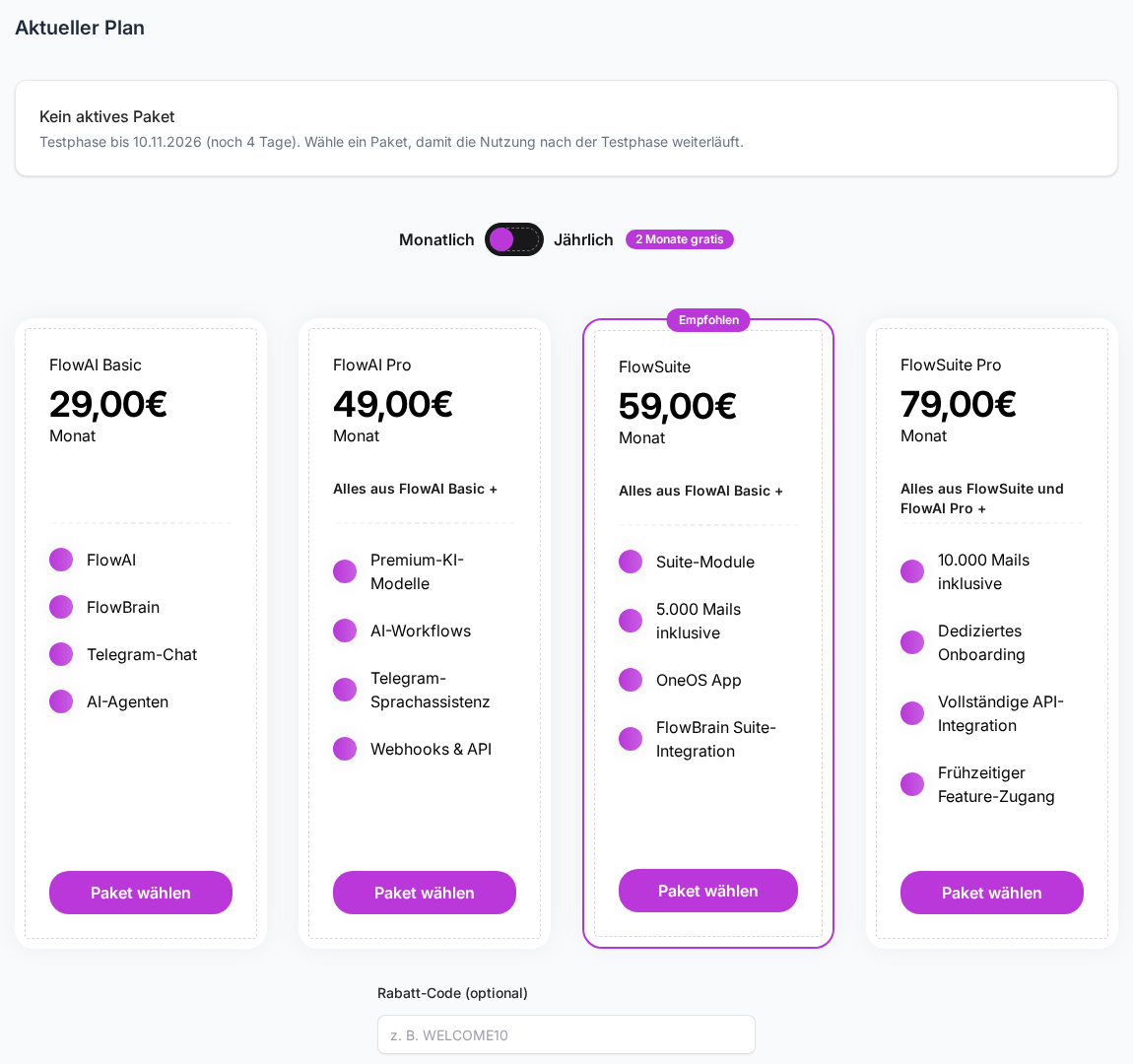
- FlowAI Basic und FlowAI Pro enthalten nur FlowAI, den KI-Chat.
- FlowSuite und FlowSuite Pro enthalten alle Module, also auch FlowCRM, FlowTime, FlowTasks, FlowAccounting, FlowSend und die übrigen.
Mit dem Umschalter Monatlich und Jährlich wählst du, wie oft abgerechnet wird. Jährlich abgerechnet bekommst du rund zwei Monate geschenkt.
Rabatt-Code eingeben
Hast du einen Gutscheincode, trage ihn unter den Paketen im Feld Rabatt-Code (optional) ein. Ist er gültig, siehst du sofort, wie viel Rabatt angewendet wird. Das Feld gibt es nur bei der ersten Buchung. Für spätere Paketwechsel lässt sich kein Code mehr eingeben.
Buchen
- Klicke beim gewünschten Paket auf Paket wählen.
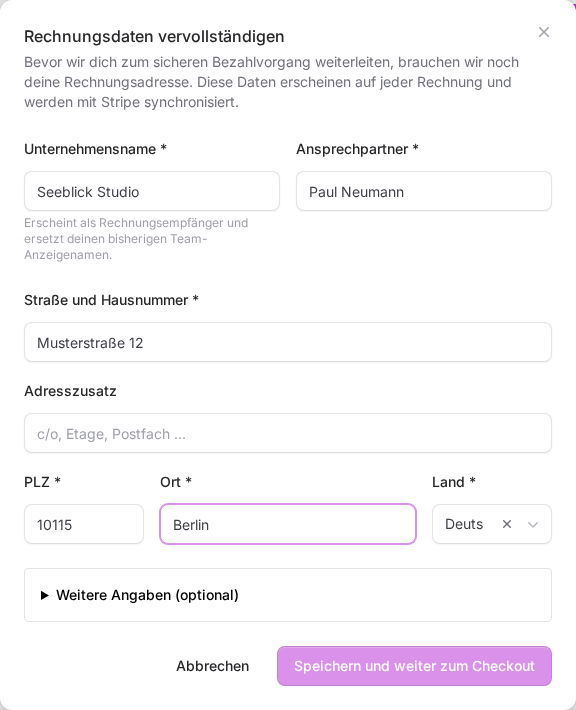
- Fehlen noch Rechnungsdaten, öffnet sich das Fenster Rechnungsdaten vervollständigen. Fülle die Pflichtfelder aus: Unternehmensname, Ansprechpartner, Straße und Hausnummer, PLZ, Ort und Land. Unter Weitere Angaben (optional) kannst du deine USt-IdNr. und eine eigene Rechnungs-E-Mail eintragen.
- Klicke auf Speichern und weiter zum Checkout.
- Du wirst zur sicheren Bezahlseite unseres Zahlungsanbieters Stripe weitergeleitet. Gib dort deine Zahlungsdaten ein und schließe die Zahlung ab.
Der Unternehmensname erscheint als Rechnungsempfänger und ersetzt den bisherigen Anzeigenamen deines Teams. Lässt du die Rechnungs-E-Mail leer, schicken wir Rechnungen an die E-Mail-Adresse, mit der du dich anmeldest.
Nach der Zahlung
Du kommst zurück auf die Seite Zahlung erfolgreich mit dem Hinweis „Dein Paket ist jetzt aktiv.“ Von dort geht es mit Weiter zum Dashboard zur Arbeit oder mit Rechnung anzeigen zur ersten Rechnung. Zusätzlich bekommst du eine Bestellbestätigung per E-Mail, die Rechnung hängt als PDF an.
Manchmal braucht die Bestätigung der Zahlung ein paar Sekunden länger. Dann siehst du zuerst Zahlung wird verarbeitet oder Wir warten noch auf die Bestätigung. Warte kurz und klicke auf Seite neu laden.
Wie viele Sitzplätze gebucht werden
Bei der ersten Buchung zahlst du für so viele Sitzplätze, wie gerade Personen in deinem Team die FlowSuite nutzen. Kommen später Personen dazu, buchst du weitere Plätze anteilig hinzu. Alles Weitere steht in Wie funktionieren die FlowSuite-Sitzplätze?
Wenn etwas nicht klappt
- „Code ungültig oder abgelaufen“: Prüfe die Schreibweise. Manche Codes gelten nur für bestimmte Zeiträume oder sind aufgebraucht.
- „Zu viele Versuche. Bitte warte eine Minute und versuche es erneut.“ Nach mehreren falschen Codes ist das Feld kurz gesperrt.
- Fehlermeldungen im Fenster Rechnungsdaten: Die Straße braucht eine Hausnummer, und die Postleitzahl muss zum gewählten Land passen.
- „Aktion fehlgeschlagen. Bitte versuche es erneut oder wende dich an den Support.“ Lade die Seite neu und versuche es noch einmal. Bleibt der Fehler, schreib unserem Support.
- Du siehst die Gruppe Abrechnung nicht: Dann bist du weder Inhaber noch Co-Inhaber. Bitte die Person, die euer Team führt, das Paket zu buchen.
Deine Firmen- und Rechnungsdaten kannst du später jederzeit ändern, siehe Wie pflege ich meine Firmen- und Rechnungsdaten?